HƯỚNG DẪN SỬ DỤNG
Cách dùng Người Nhà
Tất cả những gì bạn cần để bắt đầu: cài ứng dụng, dựng cây gia phả, lưu di ảnh và ngày giỗ, xem Âm lịch, quản lý Việc Họ và lập lá số Tử Vi cho từng người thân. Có thể dùng trên điện thoại (iOS/Android) hoặc trên web — dữ liệu đồng bộ với nhau.
1. Bắt đầu nhanh
Bản iOS đã có trên App Store; bản Android đang mở thử nghiệm. Cách cài trên từng loại điện thoại:
iPhone / iPad (iOS)
- Mở Người Nhà trên App Store (hoặc tìm “Người Nhà” trong App Store) → bấm Nhận.
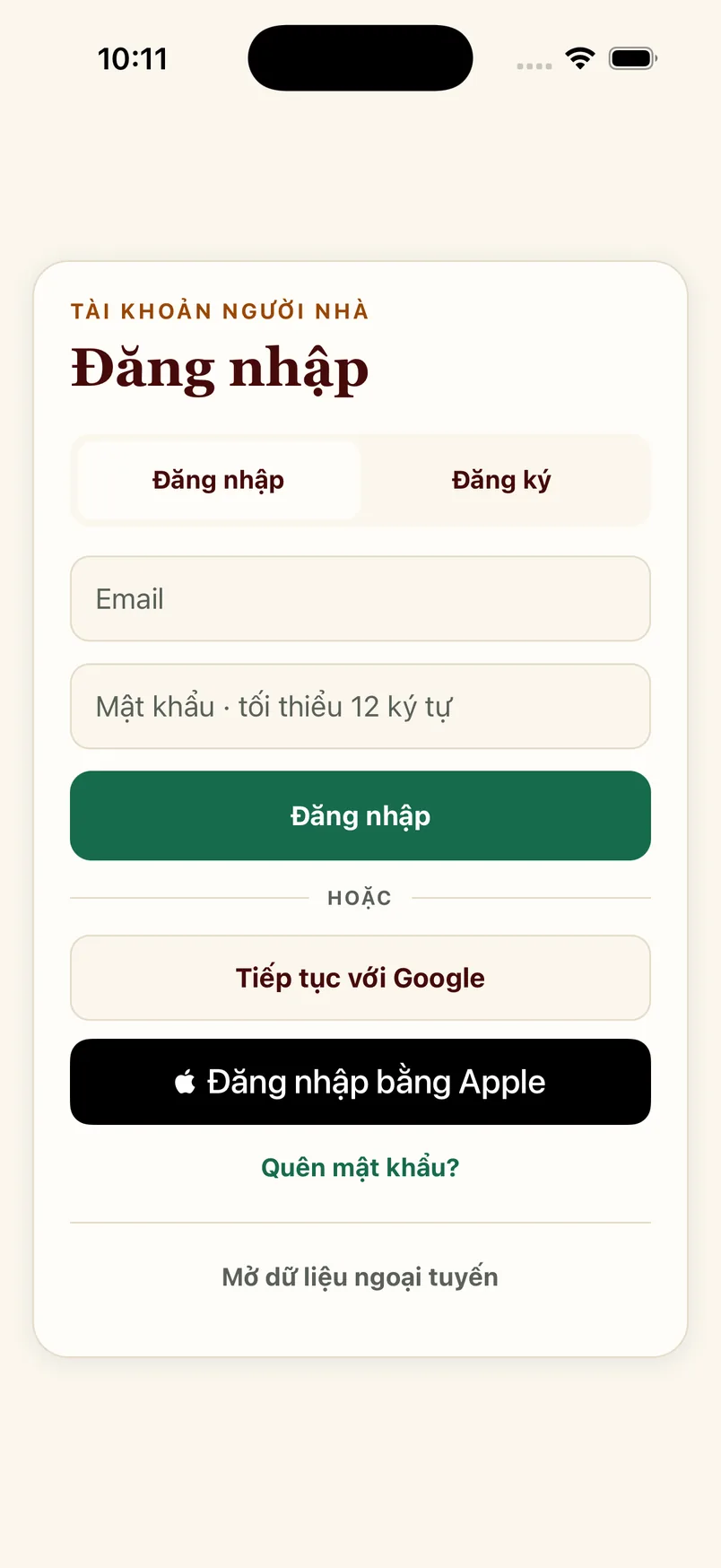
- Mở app, đăng nhập bằng email, Google hoặc Sign in with Apple.
- Không cần cài app vẫn dùng được: mở nguoinha.com trên trình duyệt; xem cách thêm vào màn hình chính.
Android — làm đúng 2 bước theo thứ tự
- Tham gia nhóm thử nghiệm trước: nguoinha-testers → bấm Tham gia nhóm / Join group.
- Sau đó mở liên kết đăng ký thử nghiệm → bấm Become a tester → cài từ Google Play.
Lưu ý: nếu bấm liên kết bước 2 khi chưa vào nhóm, Google sẽ báo “ứng dụng không có sẵn”. Cứ vào nhóm rồi thử lại.
Tạo gia phả đầu tiên
- Mở app → đăng nhập (hoặc tạo tài khoản). Muốn xem thử trước có thể bấm chế độ xem gia phả mẫu.
- Bắt đầu từ chính bạn hoặc người cao tuổi nhất — thêm dần người thân xung quanh.
Họ đã có người lập rồi? Tham gia, đừng tạo mới
Mỗi dòng họ chỉ nên có một không gian chung. Nếu anh chị em trong họ đã lập gia phả trước, bạn tham gia vào đó thay vì tạo bản riêng, để khỏi hai người cùng nhập một cụ.
- Xin người quản lý link mời (Quản trị → Mời thành viên) hoặc mã Họp Họ 6 ký tự.
- Ngay màn hình “Tạo không gian đầu tiên” bấm Tham gia họ đã có, dán link hoặc mã vào. Đã có tài khoản rồi thì chỉ cần mở link mời là được.
- App tự chuyển sang không gian của họ. Nếu bạn lỡ tạo một không gian trống chỉ có mình mình, app sẽ hỏi có xoá đi cho gọn không — không gian đã có người khác thì không xoá được bằng cách này.
- Thuộc nhiều họ (họ nội, họ ngoại)? Đổi không gian đang xem ở Cài đặt → Không gian trên điện thoại, hoặc menu bên trái trên web.
- Khi thêm người thân trùng tên với người đã có trong cây, app cảnh báo trước khi lưu: chọn Dùng người này để nối vào hồ sơ có sẵn, hoặc Vẫn tạo mới nếu đúng là hai người khác nhau.
2. Gia phả
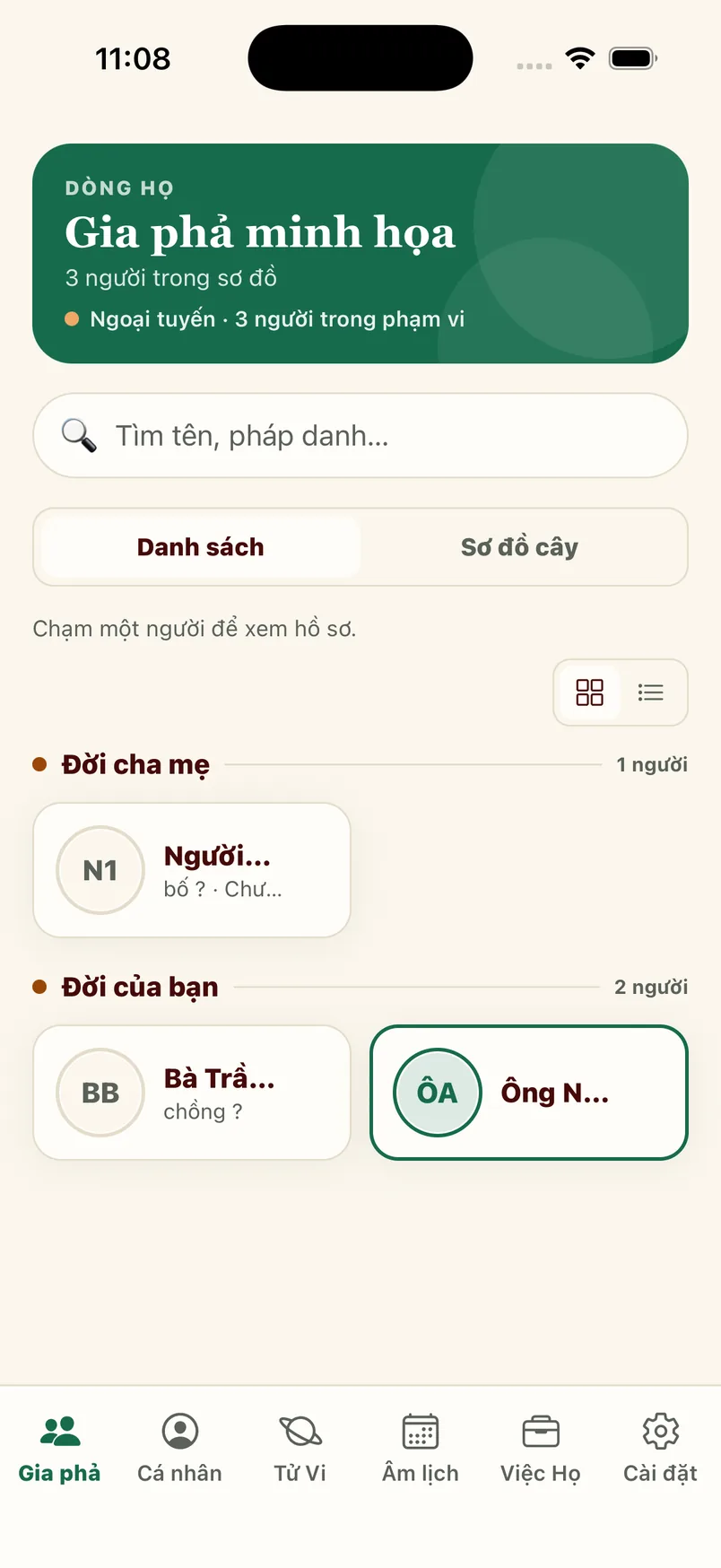
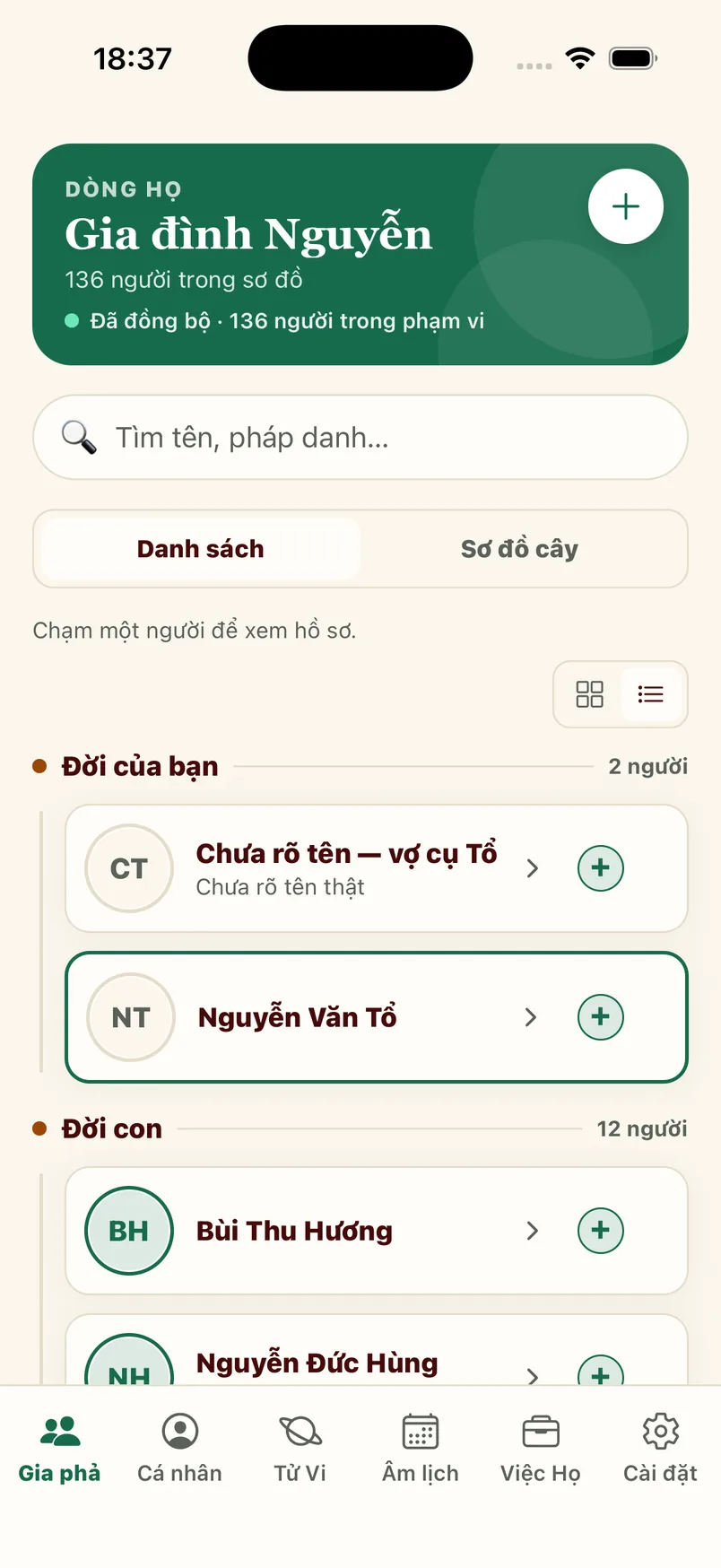
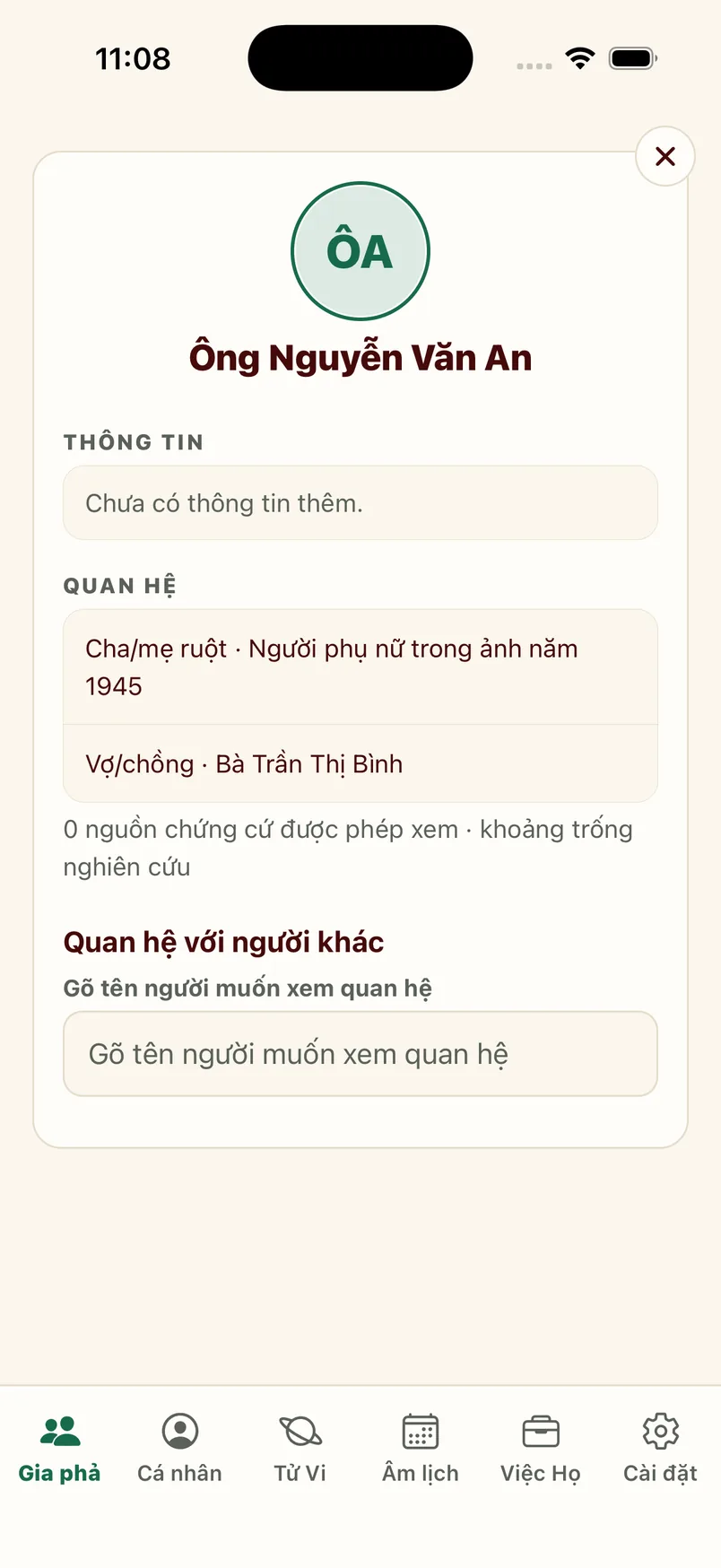
Tab Gia phả là sơ đồ cây của cả dòng họ. Vuốt để di chuyển, chụm hai ngón để phóng to/thu nhỏ.
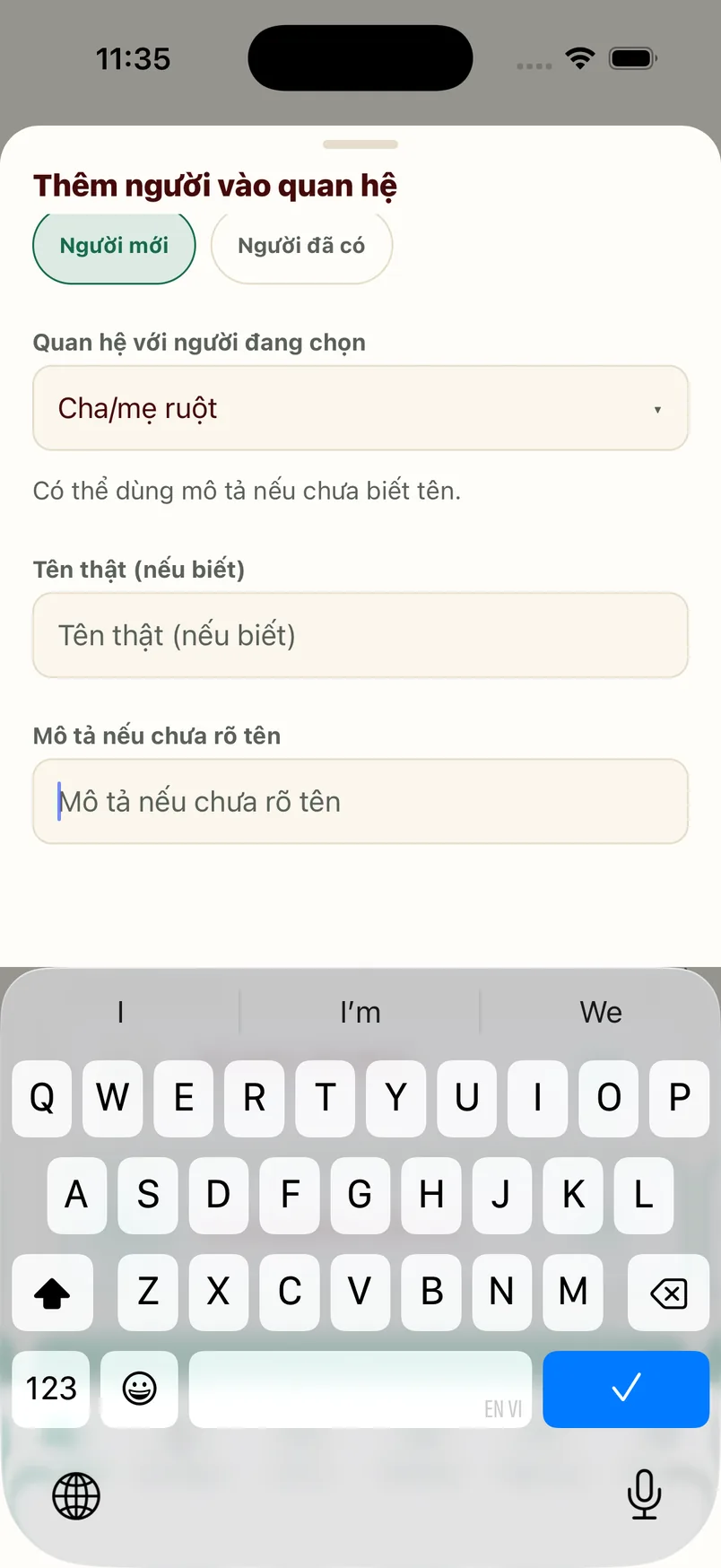
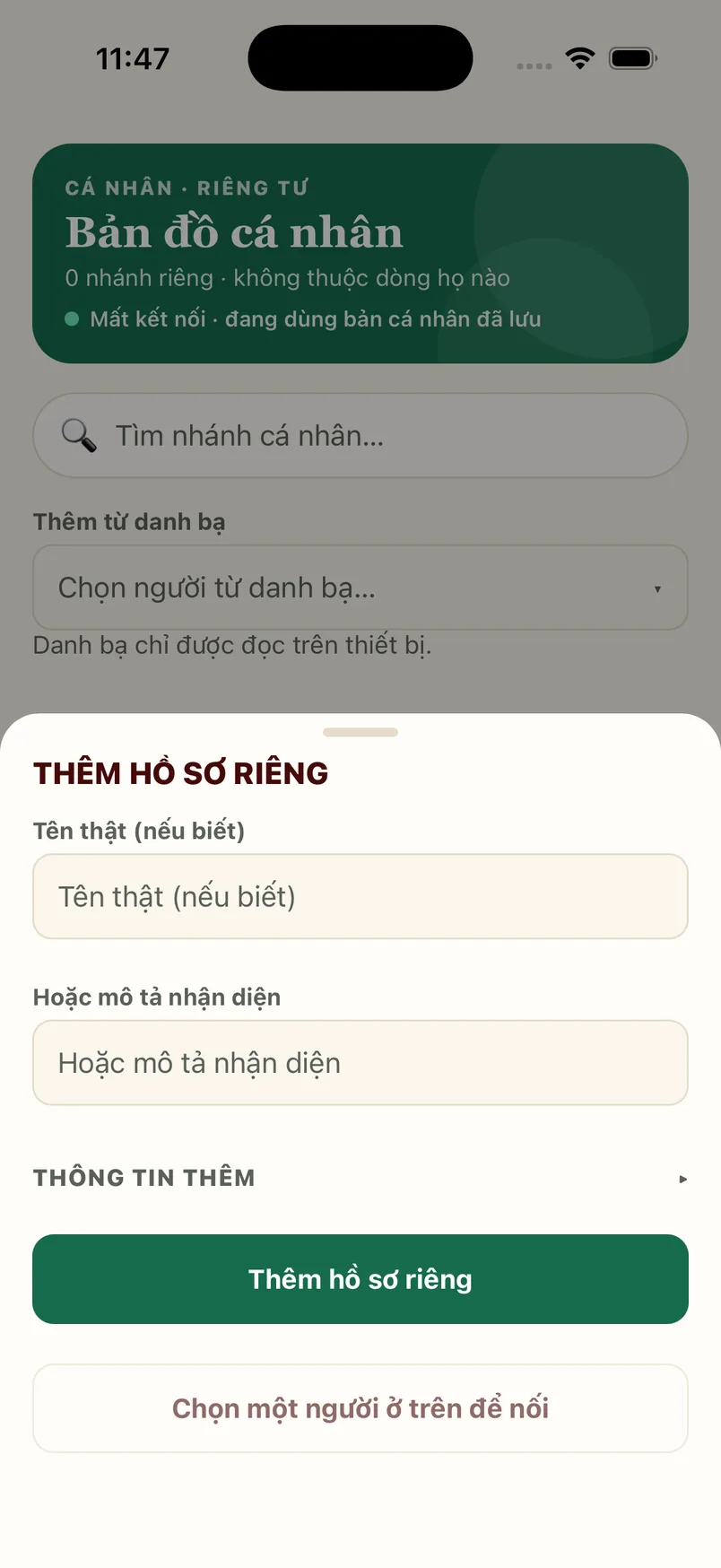
- Thêm người thân: bấm nút + → chọn quan hệ với người đang xem (cha, mẹ, vợ/chồng, con, anh/chị/em).
- Nội / ngoại: chọn đúng nhánh để cây phân biệt họ nội và họ ngoại.
- Xưng hô tự động: điền giới tính và năm sinh để app gợi ý cách xưng hô đúng vai vế (ông, bà, bác, chú, cô, cậu…). Có thể tự đặt lại nếu muốn.
- Ảnh đại diện: mở hồ sơ người thân → thêm ảnh chân dung.
- Sửa / xóa: vuốt hàng hoặc mở hồ sơ để chỉnh sửa, xoá.
3. Cá nhân & Kỷ niệm
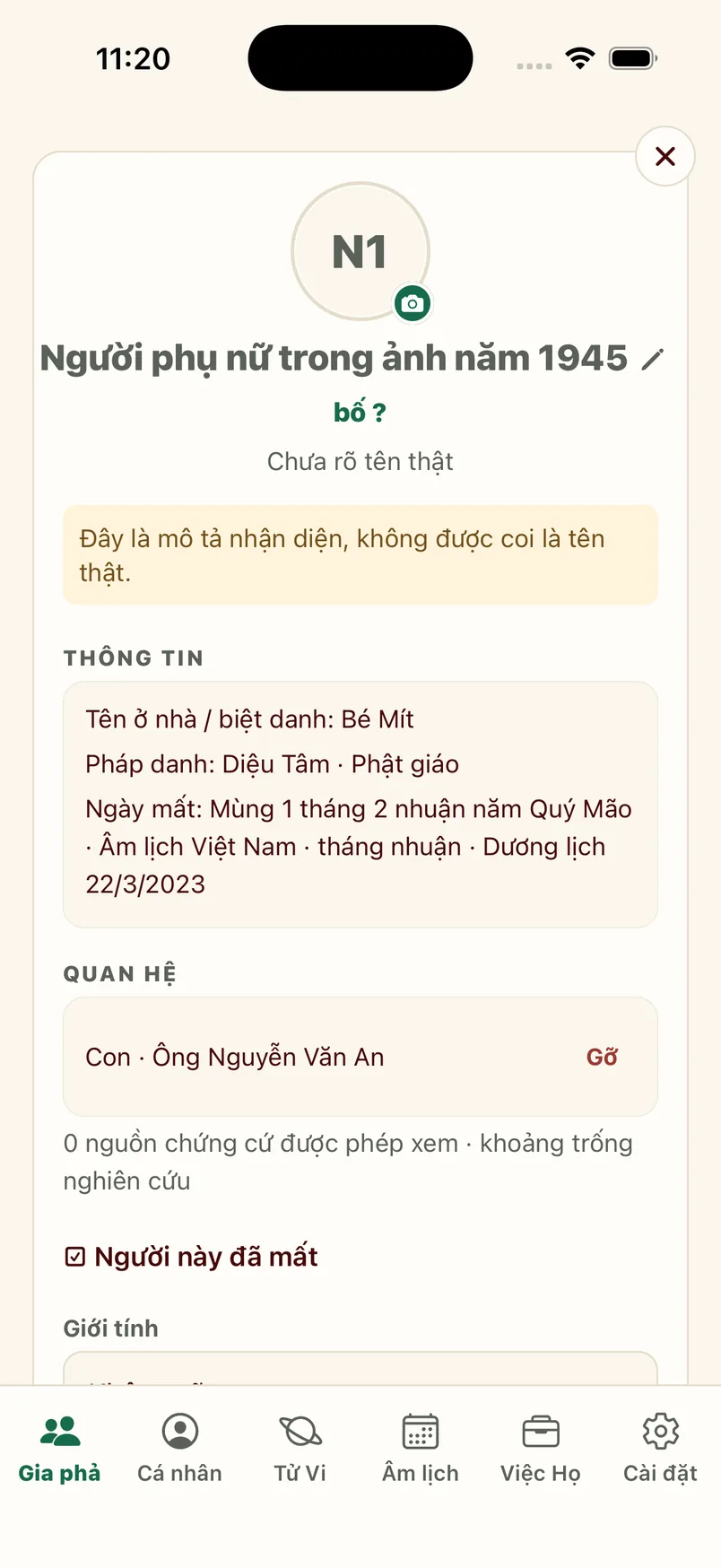
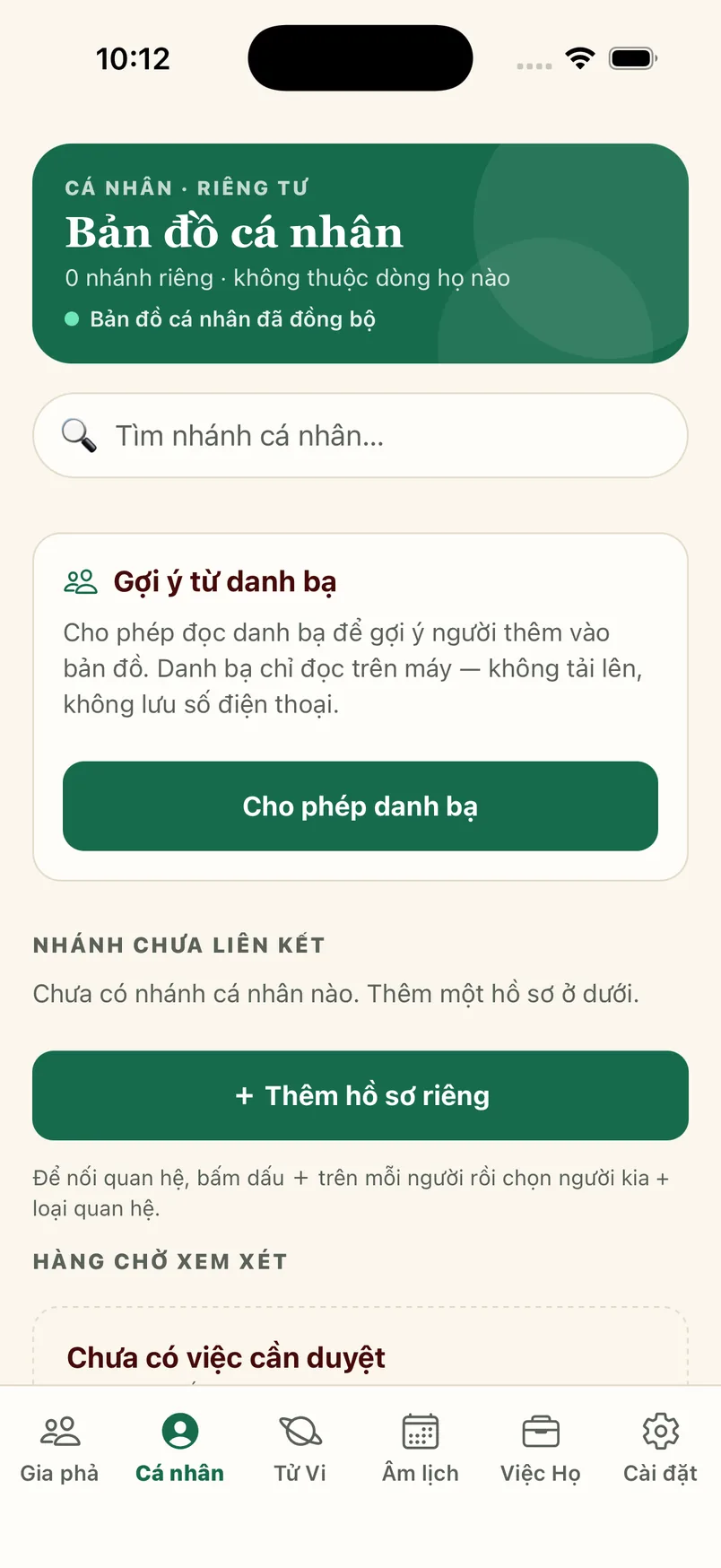
Tab Cá nhân là hồ sơ chi tiết của từng người thân.
- Di ảnh & kỷ niệm: thêm ảnh, ghi chú, cột mốc để lưu giữ ký ức về người thân.
- Ngày giỗ / ngày sinh: ghi ngày (dương hoặc âm) để app nhắc và hiển thị đúng dịp.
- Thông tin cơ bản: quê quán, nghề nghiệp, ghi chú riêng của gia đình.
4. Âm lịch
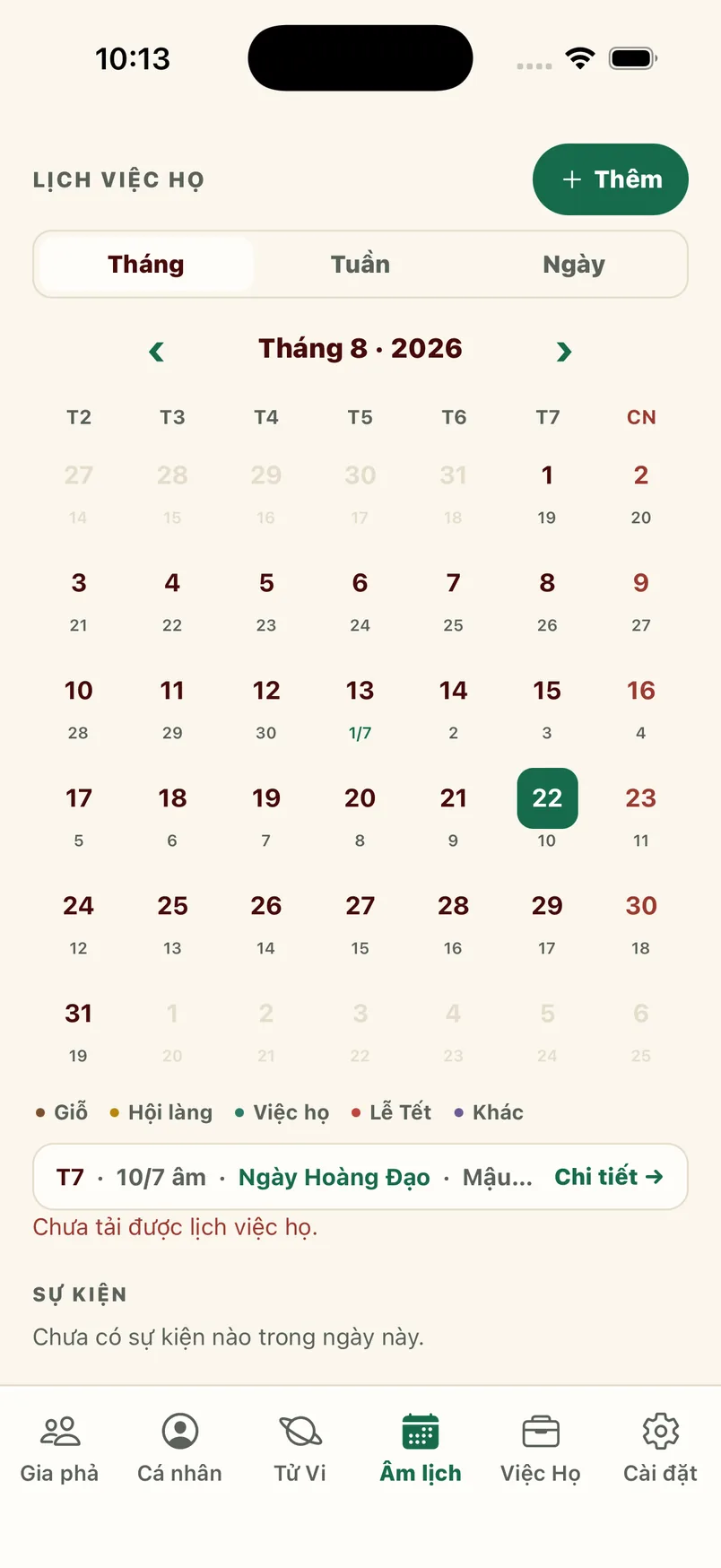
Tab Âm lịch giúp tra ngày âm, ngày tốt và giờ hoàng đạo.
- Chuyển chế độ: Tháng / Tuần / Ngày. Ở chế độ Ngày, vuốt cả thẻ sang trái/phải để đổi ngày.
- Ngày tốt – xấu: app đánh dấu ngày hoàng đạo (tốt) và ngày nên tránh.
- Giờ hoàng đạo: xem các khung giờ tốt trong ngày để chọn giờ làm việc quan trọng.
- Tiết khí: hiển thị tiết khí (Lập Xuân, Đại Thử…) theo ngày.
- Đổi ngày: công cụ chuyển ngày Dương ↔ Âm nhanh gọn.
- Nhắc giỗ: bật trong Cài đặt để nhận thông báo trước ngày giỗ, việc họ và tin hiếu hỷ mà không cần mở app.
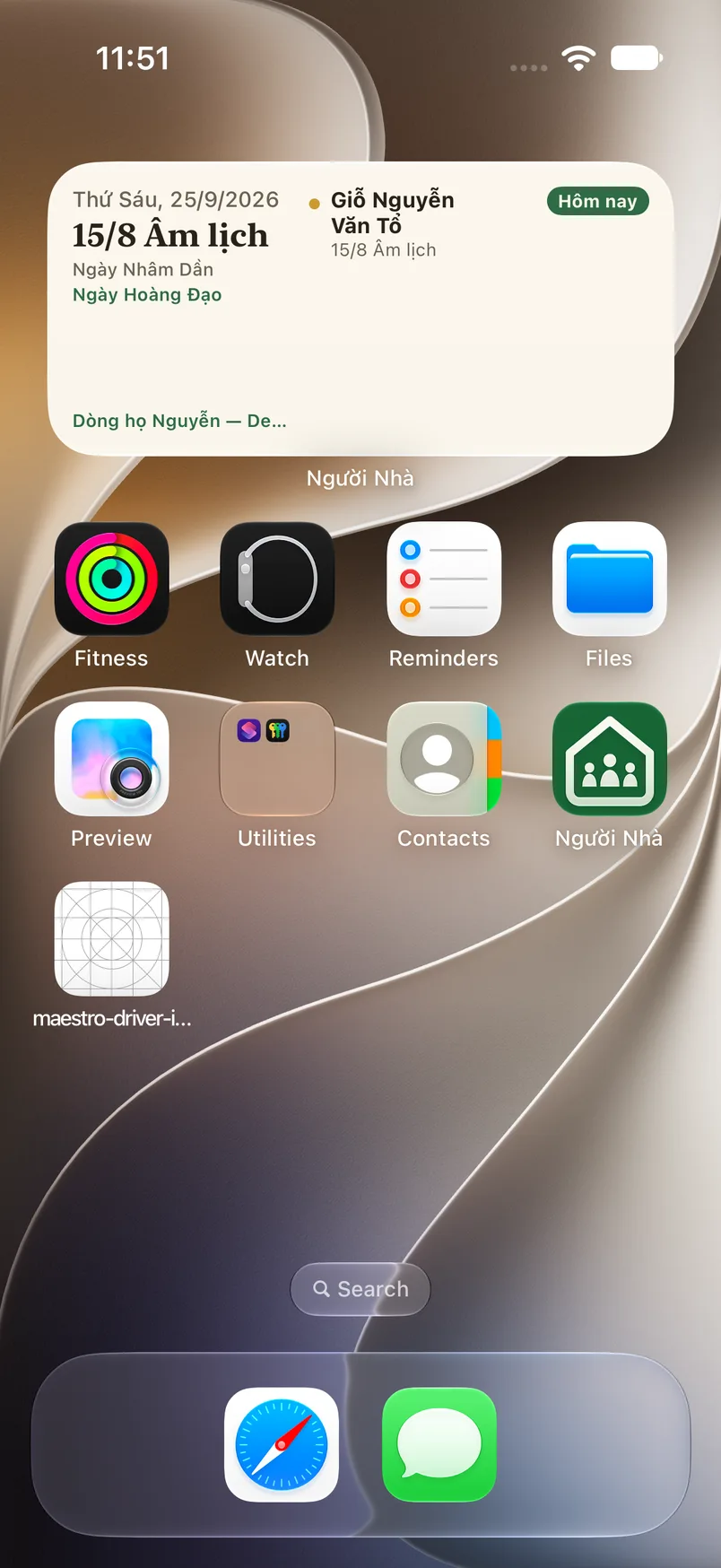
Widget trên màn hình chính (iPhone, từ bản 1.0.3)
Widget hiện ngày âm hôm nay (kèm can chi, ngày hoàng đạo) và giỗ, việc họ sắp tới với “Hôm nay / Ngày mai / Còn N ngày”. Tự đổi ngày lúc nửa đêm suốt một tháng dù bạn không mở app; bấm vào widget là mở thẳng tab Âm lịch.
- Mở app Người Nhà một lần sau khi cập nhật để widget có dữ liệu.
- Giữ ngón tay trên màn hình chính → bấm Sửa (góc trên trái) → Thêm tiện ích.
- Tìm “Người Nhà”, chọn cỡ nhỏ hoặc vừa → Thêm tiện ích. Trên màn hình khoá cũng có dạng widget nhỏ.
5. Việc Họ
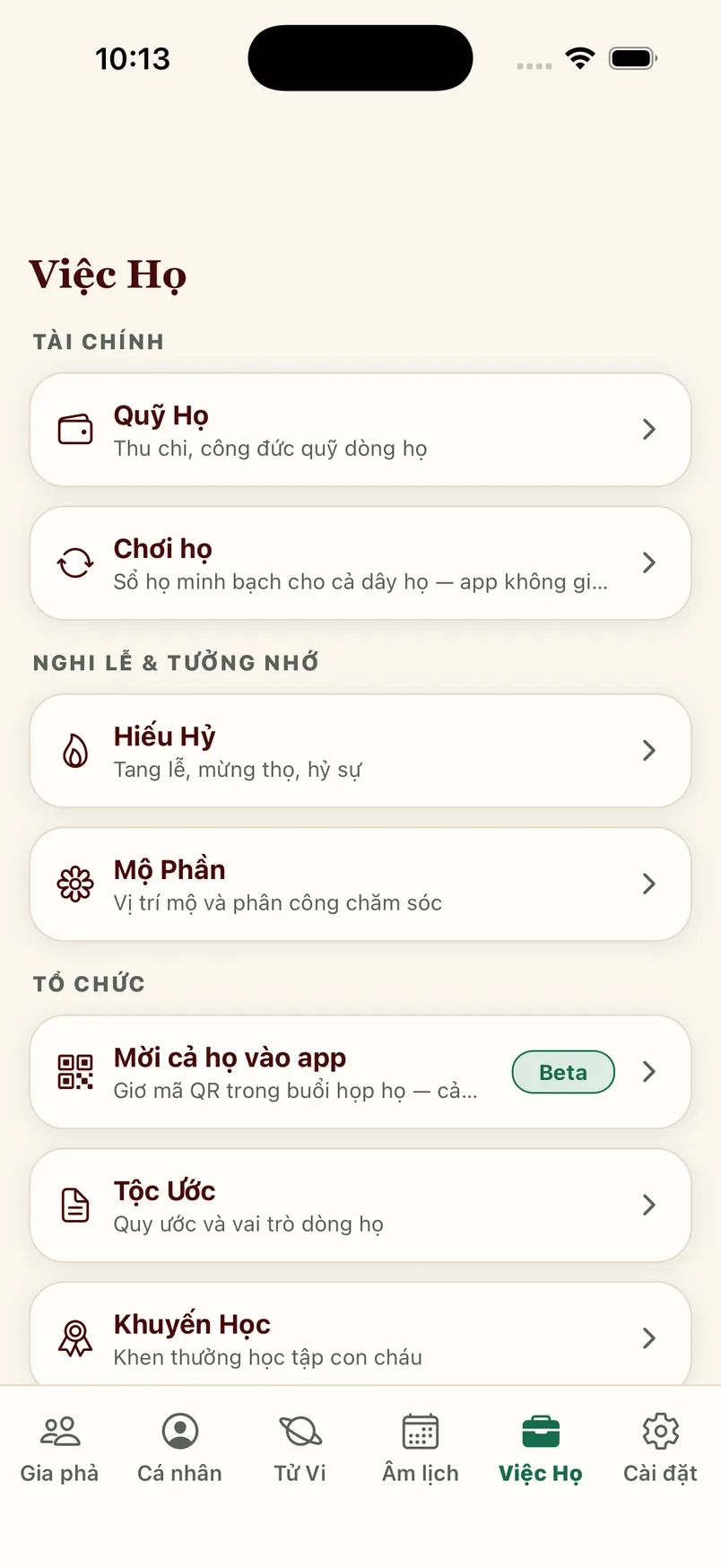
Tab Việc Họ gom mọi công việc chung của dòng họ vào một nơi. Mỗi mục mở ra một màn riêng; thêm mới bằng nút + ở góc phải.
- Quỹ Họ: ghi thu – chi, công đức; hàng đầu hiện số dư hiện tại; đính kèm ảnh biên lai.
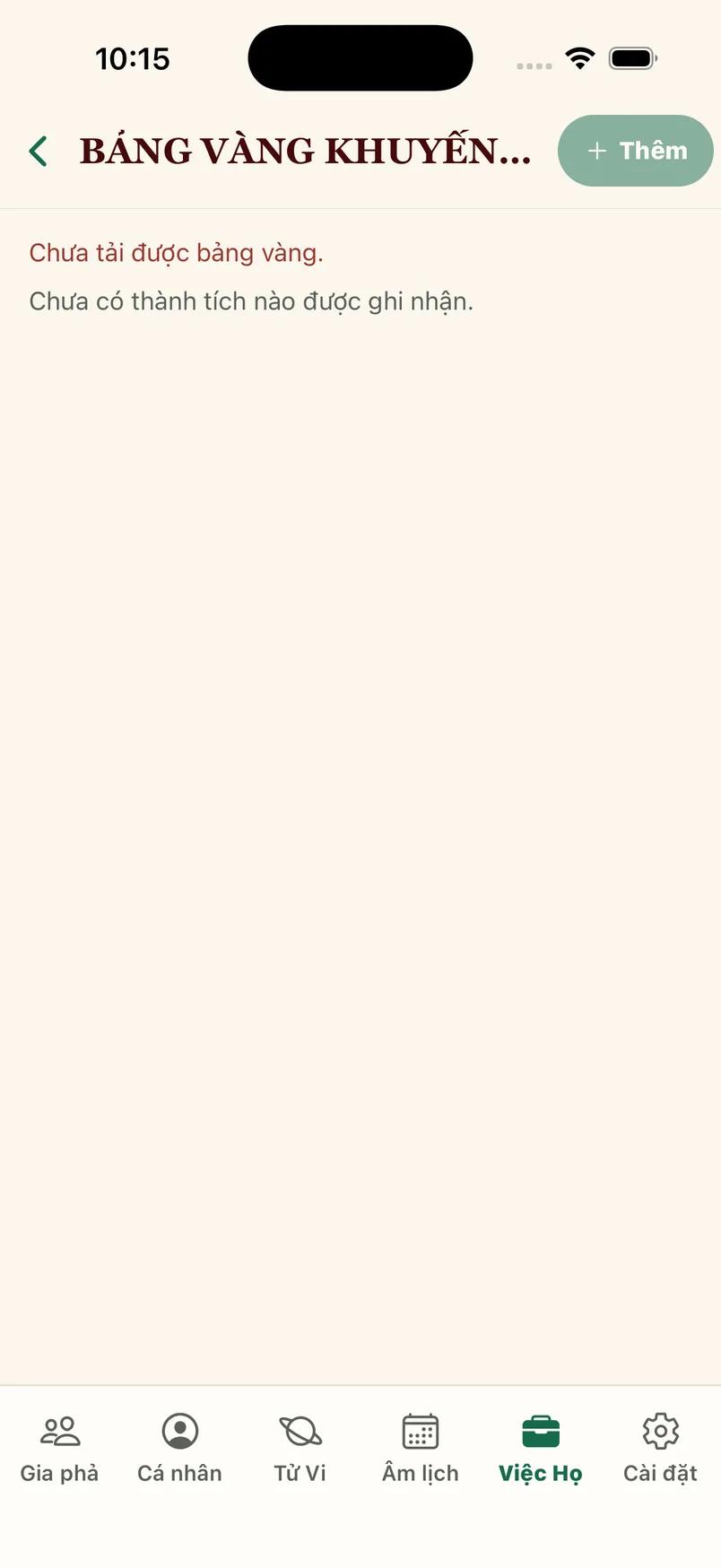
- Khuyến Học: ghi nhận khen thưởng học tập của con cháu theo năm.
- Hiếu Hỷ: tạo thông báo tang lễ, mừng thọ, hỷ sự; có thể gửi email hoặc chia sẻ cho cả họ.
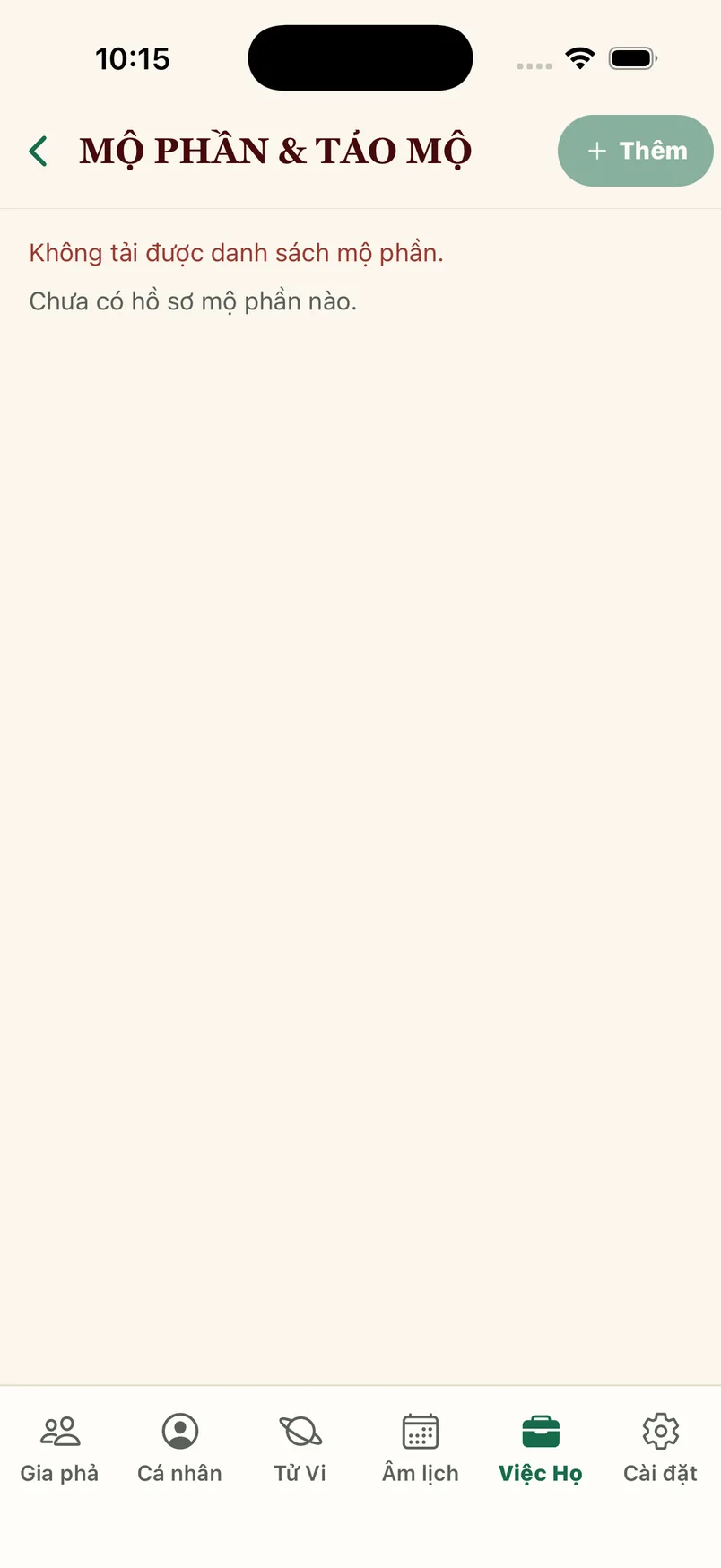
- Mộ Phần: lưu vị trí mộ và phân công người chăm sóc theo dịp.
- Tộc Ước: lưu quy ước, vai trò trong dòng họ.
- Họp Họ: tham gia buổi họp qua mã QR.
6. Tử Vi
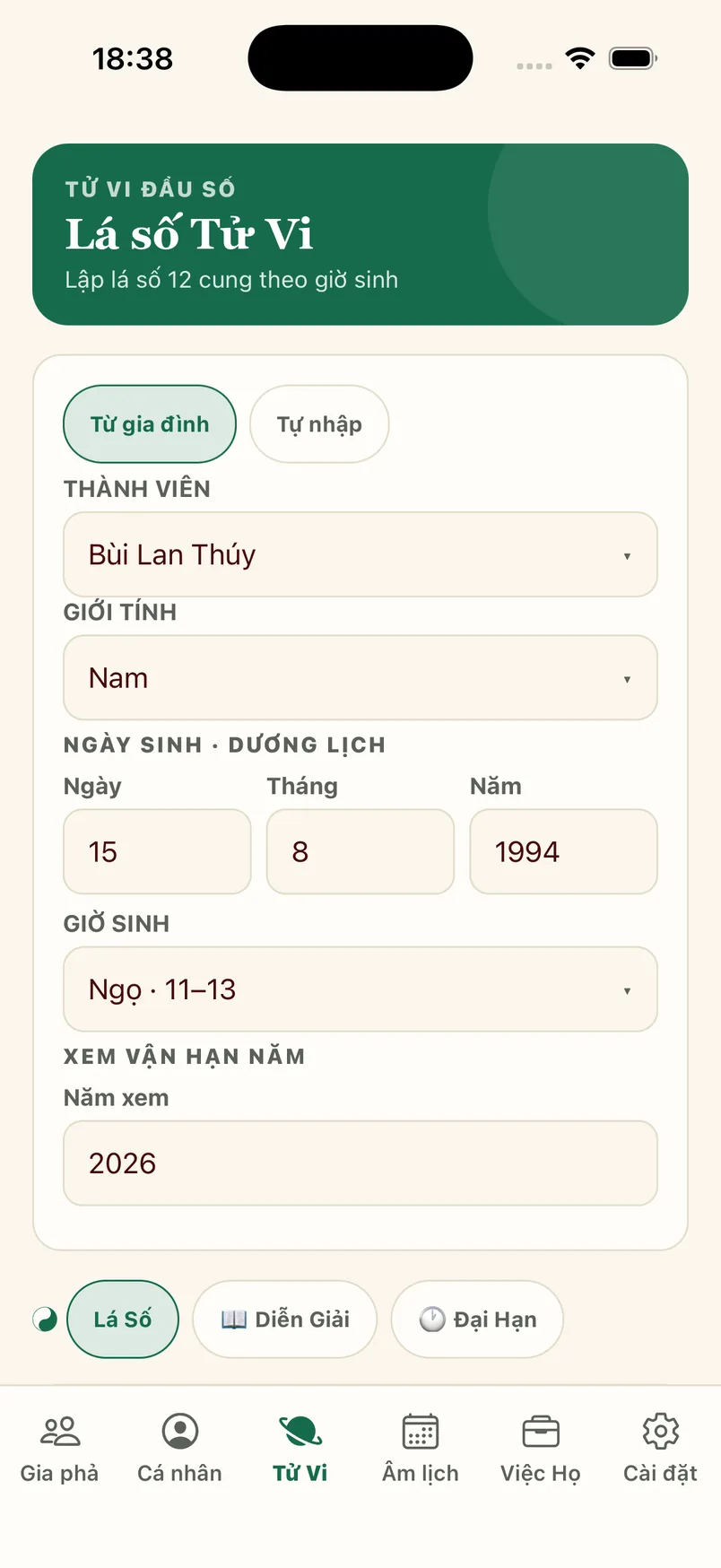
Tab Tử Vi lập lá số Tử Vi Đẩu Số 12 cung cho từng người thân dựa trên ngày, giờ sinh.
- Chọn người thân (cần có ngày và giờ sinh chính xác).
- Xem lá số 12 cung; dữ liệu tính ngay trên máy, không cần mạng.
7. Quản trị dòng họ
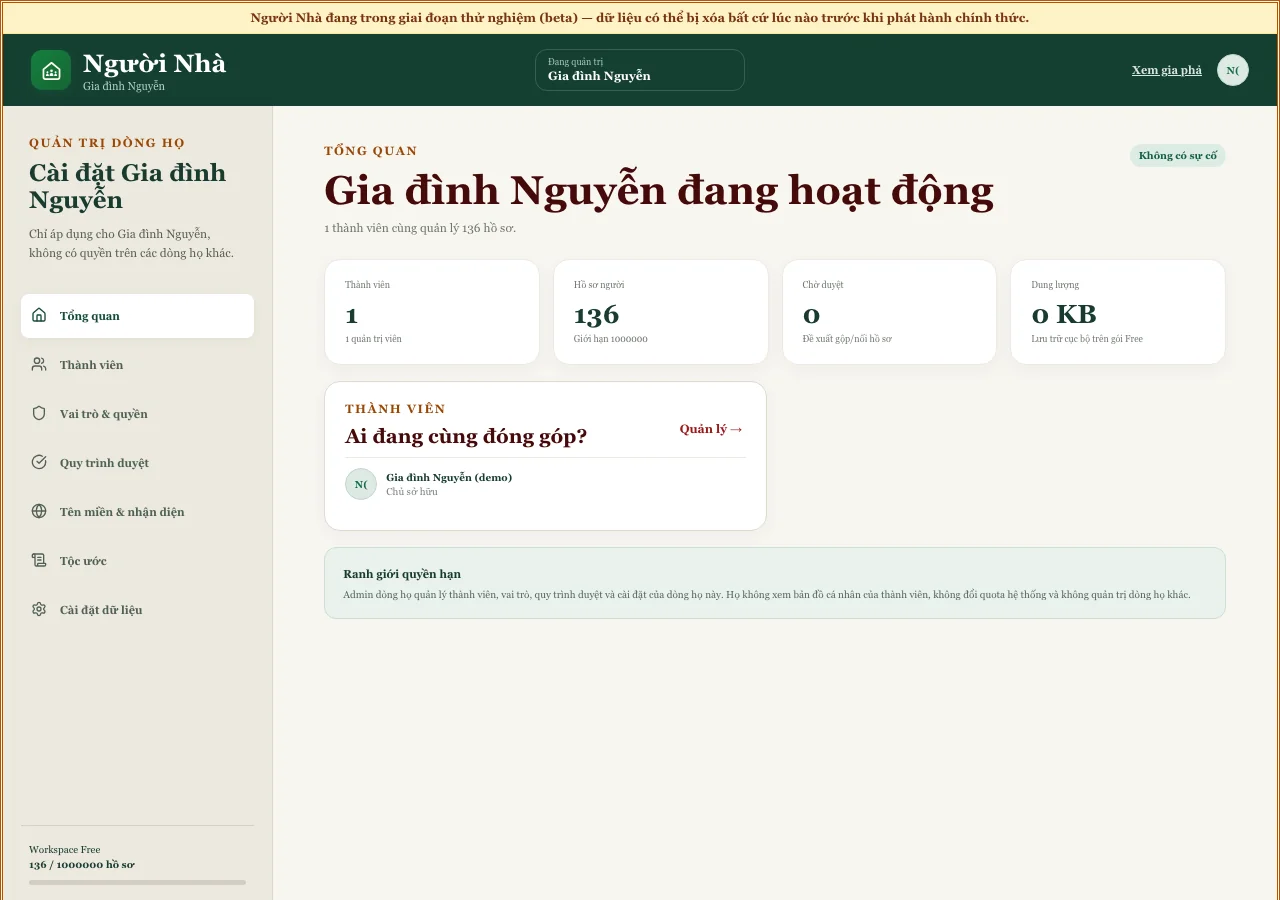
Dành cho trưởng họ / người quản lý workspace của dòng họ.
- Mời thành viên: gửi link mời hoặc mở phiên Họp Họ để cả nhà vào cùng một không gian, cùng xem và đóng góp. Người mới nên tham gia bằng link/mã này ngay từ lần đăng nhập đầu (xem mục 1).
- Phân quyền: mỗi vai trò có quyền xem/sửa khác nhau; thông tin riêng tư chỉ người được cấp phép mới thấy.
- Duyệt thay đổi: các chỉnh sửa quan trọng có thể qua bước duyệt trước khi áp dụng.
- Chi tiết về quản trị, domain và dữ liệu: xem thêm ở trang Hỗ trợ.
8. Offline & Bảo mật
- Xem cả khi không có mạng: gia phả, di ảnh, ngày giỗ vẫn xem và chỉnh được offline, tự đồng bộ khi có mạng lại.
- Chỉ người nhà xem được: dữ liệu không công khai; phân quyền theo từng trường thông tin.
- Luôn miễn phí: xem, xuất và xóa dữ liệu của bạn — không bao giờ mất phí.
9. Cần giúp thêm
Chưa tìm thấy điều cần biết? Xem trang Hỗ trợ hoặc gửi email cho đội ngũ Người Nhà tại hotro@nguoinha.com — thường phản hồi trong 1–2 ngày làm việc. Đừng gửi mật khẩu, mã đăng nhập hay ảnh giấy tờ trong email.